
Qubo T-106
Qubo T-106 Tablet User Manual
Модели: Т-106
1. Муқаддима
Thank you for choosing the Qubo T-106 Tablet. This manual provides essential information for setting up, operating, maintaining, and troubleshooting your device. Please read it carefully before using your tablet to ensure optimal performance and safety.
The Qubo T-106 is a versatile 10.1-inch tablet featuring an Octacore processor, Android 12 operating system, 6GB RAM, and 128GB internal storage. It supports 4G connectivity, Wi-Fi, and Bluetooth 5, making it suitable for various tasks from entertainment to productivity.
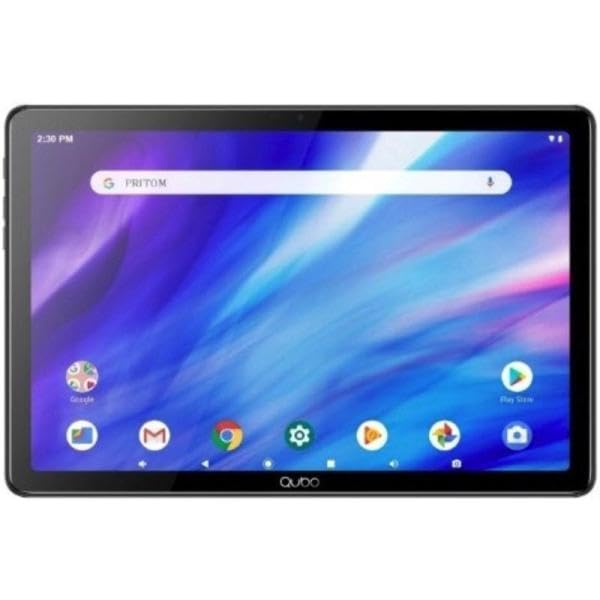
Тасвири 1.1: Пеш view of the Qubo T-106 Tablet, showcasing дисплейи 10.1-дюймаи он.
2. Маълумот оид ба бехатарӣ
Барои пешгирӣ аз осеб дидани дастгоҳ ё ҷароҳат ба худ ва дигарон, лутфан чораҳои бехатарии зеринро риоя кунед:
- Планшетро дар ҳарорати аз ҳад зиёд, нури бевоситаи офтоб ё намӣ баланд нигоҳ надоред.
- Аз афтидан ё дучор шудан ба зарбаҳои сахт худдорӣ кунед.
- Use only Qubo-approved chargers and accessories.
- Кӯшиш накунед, ки планшетро худатон қисм-қисм кунед ё таъмир кунед. Ба кормандони баландихтисос муроҷиат кунед.
- Таблеткаро аз об ва дигар моеъҳо дур нигоҳ доред.
- Планшет ва батареяи онро мувофиқи қоидаҳои маҳаллӣ бомасъулият нобуд созед.
3. Дар қуттӣ чӣ мавҷуд аст
Upon unpacking your Qubo T-106 Tablet, please ensure all items are present:
- Qubo T-106 Tablet
- Дастури таълимӣ (ин ҳуҷҷат)
- USB-C Cable or Connector
If any items are missing or damaged, please contact your retailer or Qubo customer support.
4. Танзимот
4.1 Пур кардани планшет
Before first use, fully charge your tablet. Connect the provided USB-C cable to the tablet's USB-C port and the other end to a compatible power adapter (not always included) or a computer's USB port.
- Нишондиҳандаи барқгиранда фурӯзон мешавад.
- Пардохти пурра одатан 3-4 соатро мегирад.
4.2 Фурӯзон/хомӯш кардан
- Барои фаъол кардан: Press and hold the Power button (usually located on the side or top edge) until the Qubo logo appears on the screen.
- Барои хомӯш кардани барқ: Тугмаи барқро то пайдо шудани менюи имконоти барқ пахш кунед ва нигоҳ доред. "Хомӯш кардан" -ро интихоб кунед ва тасдиқ кунед.
- Барои аз нав оғоз кардан: Аз менюи имконоти барқ, "Бозоғоз" -ро интихоб кунед ва тасдиқ кунед.
4.3 Устоди танзими ибтидоӣ
The first time you power on your tablet, an on-screen setup wizard will guide you through:
- Интихоби забон
- Пайвастшавӣ ба шабакаи Wi-Fi
- Воридшавӣ ё эҷоди ҳисоби Google
- Танзимоти сана ва вақт
- Security settings (PIN, pattern, password)
4.4 Inserting SIM/MicroSD Card (Optional)
If your model supports 4G connectivity or expandable storage, locate the SIM/MicroSD card tray on the side of the tablet. Use the provided ejector tool to open the tray. Insert the Nano-SIM card and/or MicroSD card (up to 128GB, check specifications for exact maximum) into the designated slots with the gold contacts facing down. Gently push the tray back into the tablet.
5. Истифода бурдани планшетатон
5.1 Навигатсияи асосӣ
- ламс кунед: Барои кушодани барнома ё ашёеро интихоб кунед, нишонаеро клик кунед.
- Ламс ва нигоҳ доред: Барои дастрасӣ ба менюҳои контекстӣ ё ҳаракат кардани нишонаҳо, ҷузъро пахш карда нигоҳ доред.
- Лағжиш: Барои ҳаракат дар саҳифаҳо ё рӯйхатҳо, ангушти худро дар экран кашед.
- Пинч: Барои васеъ ё дур кардани тасвирҳо ду ангуштро истифода баред ва web саҳифаҳо.
5.2 Пайвастшавӣ ба Wi-Fi
- Ба Танзимотҳо > Шабака ва интернет > Вай-фай.
- Гузариш Wi-Fi On.
- Аз рӯйхат шабакаи дилхоҳатонро интихоб кунед.
- Агар дархост карда шавад, паролро ворид кунед ва клик кунед Пайваст кунед.
5.3 Using 4G Data (if applicable)
Ensure a valid SIM card is inserted. Go to Танзимотҳо > Шабака ва интернет > Шабакаи мобилӣ. Фаъол кардан Маълумоти мобилӣ. You may need to configure APN settings provided by your mobile carrier.
5.4 Амали камера
Замимаи Камераро аз экрани асосӣ ё обовари барнома кушоед.
- Барои аксбардорӣ тугмаи пардаро клик кунед.
- Tap the video icon to switch to video recording.
- Use the switch icon to toggle between the front (5MP) and rear (8MP) cameras.
6. Нигоҳдорӣ
6.1 Тоза кардани планшет
Use a soft, lint-free cloth to clean the screen and body of the tablet. Do not use liquid cleaners, aerosols, or abrasive materials, as these can damage the screen or finish.
6.2 Навсозии нармафзор
Барои боварӣ ҳосил кардан, ки планшети шумо дорои хусусиятҳои навтарин ва навсозиҳои амниятӣ мебошад, мунтазам навсозиҳои нармафзорро тафтиш кунед. Ба Танзимотҳо > Система > Навсозии система.
6.3 Нигоҳубини батарея
- Батареяро зуд-зуд пурра холӣ накунед.
- Пас аз пур кардани планшет, онро муддати тӯлонӣ дар ҳолати пуркунӣ нагузоред.
- Агар планшет муддати тӯлонӣ истифода нашавад, онро дар ҷои хунук ва хушк нигоҳ доред, батареяи он тақрибан 50% пур карда шудааст.
7. Баррасии мушкилот
| Мушкилот | Ҳалли имконпазир |
|---|---|
| Планшет фурӯзон намешавад. | Боварӣ ҳосил кунед, ки батарея пур шудааст. Пуркунандаро пайваст кунед ва пеш аз кӯшиши дубора фурӯзон кардан чанд дақиқа интизор шавед. Агар батарея ҷавоб надиҳад, бо нигоҳ доштани тугмаи барқ барои 10-15 сония аз нав фаъолсозии маҷбурӣ анҷом диҳед. |
| Ба Wi-Fi пайваст шуда наметавонад. | Check if Wi-Fi is enabled in settings. Ensure you have the correct password. Restart your Wi-Fi router and the tablet. Try connecting to a different Wi-Fi network to isolate the issue. |
| Барномаҳо вайрон мешаванд ё ях мекунанд. | Барномаро пӯшед ва аз нав кушоед. Кэш ва маълумоти барномаро тоза кунед Танзимотҳо > Барномаҳо. Update the app to the latest version. If the problem persists, uninstall and reinstall the app. |
| Иҷрои суст. | Барномаҳои истифоданашударо пӯшед. Тоза кардани кэш ва муваққатӣ files. Free up storage space by deleting unnecessary files or apps. Restart the tablet. Consider a factory reset as a last resort (back up your data first). |
| Батарея зуд холӣ мешавад. | Reduce screen brightness. Disable Wi-Fi, Bluetooth, GPS, and 4G when not in use. Close background apps. Check battery usage in Танзимотҳо > Батарея барои муайян кардани барномаҳое, ки ба нерӯи барқ ниёз доранд. |
8. Мушаххасоти
| Хусусият | Тафсилот |
|---|---|
| Модели | Qubo T-106 (T106 128GB) |
| Намоиш | 10.1 inches IPS, 1280x800 resolution |
| Протсессор | MT8788 Octacore, 3.4 GHz (max speed) |
| Низоми амал | Android 12 |
| RAM | 6 ГБ |
| Захираи дохилӣ | 128 ГБ |
| Захираи васеъшаванда | MicroSD (capacity not specified, typically up to 128GB or 256GB) |
| Камераи пушти | 8 Megapixels (Autofocus) |
| Камераи пеши | 5 Megapixels (Fixed Focus) |
| Пайвастшавӣ | 4G (B1/B3/B7/B8/B20), Wi-Fi 802.11n (2.4G/5G), Bluetooth 5, FM, GPS, GLONASS, A-GPS |
| Батарея | 6000 mAh Lithium-ion, 12 hours average battery life |
| Порти пуркунандаи барқ | USB-C |
| Андозаҳо | 15 х 15 х 20 см |
| Вазн | 1.1 кг |
9. Кафолат ва дастгирӣ
9.1 Маълумот дар бораи кафолат
The Qubo T-106 Tablet comes with a кафолати се сол бар зидди камбудиҳои истеҳсолӣ аз санаи харид. Ин кафолат камбудиҳои мавод ва корҳоро ҳангоми истифодаи муқаррарӣ фаро мегирад. Он зарареро, ки дар натиҷаи истифодаи нодуруст, садамаҳо, тағйироти беиҷозат ё фарсудашавии муқаррарӣ ба вуҷуд омадааст, фаро намегирад.
Лутфан далели хариди худро барои даъвоҳои кафолат нигоҳ доред.
9.2 Дастгирии муштариён
For technical assistance, warranty claims, or further inquiries, please contact Qubo customer support through your retailer or visit the official Qubo webсайт барои маълумот барои тамос.
Note: Contact information may vary by region. Please refer to your product packaging or the Qubo official webсайт барои тафсилоти навтарини дастгирӣ.
Ask a question about this manual
Ask about setup, troubleshooting, compatibility, parts, safety, or missing instructions. Manuals+ will review the question and use this page’s manual context to help answer it.