1. Муқаддима
This manual provides essential information for the safe and efficient use of your InFocus IF195a Touch Pad. Please read this manual thoroughly before operating the device and retain it for future reference.
2. Маълумот оид ба бехатарӣ
- Дастгоҳро ба ҳарорати аз ҳад зиёд, нурҳои бевоситаи офтоб ё намии баланд нагузоред.
- Аз партофтан ё дучори таъсири сахти дастгоҳ худдорӣ намоед.
- Use only the charger provided or approved by InFocus.
- Дастгоҳро худатон ба қисмҳо ҷудо кунед ё таъмир накунед. Ҳама хидматрасониро ба кормандони соҳибихтисос муроҷиат кунед.
- Дастгоҳро аз об ва дигар моеъҳо дур нигоҳ доред.
- Дастгоҳ ва батареяи онро мувофиқи қоидаҳои маҳаллӣ ба таври масъулиятнок партояд.
3. Маҳсулот ба охир расидview
The InFocus IF195a is a 20-inch Android-powered touch pad designed for interactive use. Familiarize yourself with its components.
3.1 Асосӣ View

Расми 1: Пеш view of the InFocus IF195a Touch Pad. This image shows the large 20-inch display with the Android operating system interface, including various app icons and the Google search bar. The device features a sleek bezel around the screen.
- Намоиш: 20-inch multi-touch screen.
- Камераи пеши: Located at the top center bezel.
- Микрофон: Барои вуруди овозӣ муттаҳид карда шудааст.
3.2 Тараф View ва Портҳо
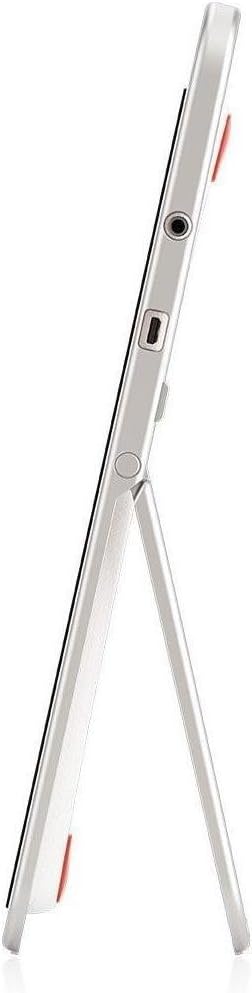
Расми 2: Тараф view of the InFocus IF195a Touch Pad. This image highlights the device's slim profile and the integrated kickstand, which allows for upright positioning. Visible ports include a headphone jack and a USB port.
- Тугмаи барқ: Used to turn the device on/off or put it to sleep.
- Тугмаҳои баландии овоз: Баромади аудиои дастгоҳро танзим кунед.
- Ҷойи гӯшмонак (3.5 мм): Барои пайваст кардани дастгоҳҳои аудиоии беруна.
- Порти Micro-USB: Барои пур кардани барқ ва интиқоли маълумот.
- Дастгоҳи ҳамгирошуда: Allows the device to stand upright.
4. Танзимот
4.1 Кушодани қуттӣ ва пардохти ибтидоӣ
- Carefully remove the InFocus IF195a Touch Pad and all accessories from the packaging.
- Connect the provided power adapter to the Micro-USB port on the device and plug it into a power outlet. Allow the device to charge fully before first use. The charging indicator will typically show a full battery when complete.
4.2 Фурӯзон/хомӯш кардан
- Барои фаъол кардан: Press and hold the Power button until the InFocus logo appears on the screen.
- Барои хомӯш кардани барқ: Тугмаи барқро пахш карда нигоҳ доред, то он даме ки менюи хомӯшкунӣ пайдо шавад. "Хомӯш кардан"-ро интихоб кунед ва тасдиқ кунед.
- Барои хобидан/бедор шудан: Briefly press the Power button to put the device into sleep mode or wake it up.
4.3 Устоди танзими ибтидоӣ
Ҳангоми ба кор андохтани аввалин дастгоҳ ба шумо дар раванди танзими ибтидоӣ роҳнамоӣ мекунад:
- Интихоби забон: Забони дилхоҳи худро интихоб кунед.
- Пайвастшавӣ Wi-Fi: Select your Wi-Fi network from the list and enter the password. A stable internet connection is required for many features.
- Ҳисоби Google: Sign in with an existing Google account or create a new one. This is necessary to download apps from the Google Play Store and access Google services.
- Сана ва вақт: Set the correct date and time or allow the device to set it automatically via the network.
- Танзимоти махфият: Review ва танзимоти махфиятро мувофиқи дилхоҳ танзим кунед.
5. Истифода бурдани дастгоҳ
5.1 имову ишора
- Клик кунед: Барои интихоби ашё ё кушодани барнома, экранро як маротиба ламс кунед.
- Ламс ва нигоҳ доред: Press and hold an item to access contextual menus or drag items.
- Лағжиш: Drag your finger across the screen to scroll through lists or switch between home screens.
- Пич-то-масштаб: Барои калон кардан ё хурд кардани тасвирҳо, харитаҳо ва ё web саҳифаҳо.
5.2 Экрани асосӣ ва Навигатсия
- Тугмаи хонагӣ: Returns you to the main home screen.
- Тугмаи Бозгашт: Returns to the previous screen or closes the current application.
- Тугмаи Барномаҳои охирин: Displays a list of recently used applications for quick switching.
- Панели огоҳӣ: Барои дастрасӣ ба огоҳиномаҳо ва танзимоти зуд аз болои экран ба поён лағжед.
5.3 Насб ва идоракунии барномаҳо
- Дӯкони Google Play: Open the "Play Store" app to browse and download applications. A Google account is required.
- Насб кардани барномаҳо: Select an app and tap "Install." Follow on-screen prompts for permissions.
- Нест кардани барномаҳо: Ба Танзимотҳо > Барномаҳо, select the desired app, and tap "Uninstall." Alternatively, touch and hold an app icon on the home screen and drag it to the "Uninstall" option (if available).
5.4 Пайвастшавӣ ба дастгоҳҳои беруна
- Гӯшмонакҳо: Гӯшмонакҳои 3.5 мм-ро ба варақи гӯшмонак пайваст кунед.
- Дастгоҳҳои USB: Connect compatible USB devices (e.g., flash drives, keyboards) to the Micro-USB port using an appropriate adapter if necessary. The device supports USB On-The-Go (OTG).
6. Нигоҳдорӣ
6.1 Тоза кардани дастгоҳ
- Барои тоза кардани экран ва бадани дастгоҳ аз матои мулоим ва бе пахта истифода баред.
- Барои аломатҳои якрав, каме гampматоъ бо об ё тозакунандаи экран, ки махсус барои электроника пешбинӣ шудааст.
- Аз истифодаи кимиёвии сахт, тозакунандаи абразивӣ ё пошидани аэрозол худдорӣ намоед.
6.2 Нигоҳубини батарея
- Барои дароз кардани мӯҳлати хизмати батарея, аз пурра холӣ кардани батарея зуд-зуд худдорӣ намоед.
- Дастгоҳро пас аз пур кардани барқ ба пуркунандаи барқ муддати тӯлонӣ нагузоред.
- Store the device in a cool, dry place if not used for a long time, with the battery charged to about 50%.
6.3 Навсозии нармафзор
Давра ба давра навсозиҳои нармафзорро тафтиш кунед, то иҷрои беҳтарин ва бехатариро таъмин кунед. Ба Танзимот > Дар бораи планшет > Навсозиҳои система to check for and install available updates. Ensure your device is connected to Wi-Fi and has sufficient battery charge before starting an update.
7. Баррасии мушкилот
| Мушкилот | Ҳалли имконпазир |
|---|---|
| Дастгоҳ фурӯзон намешавад. | Ensure the device is charged. Connect the charger and wait a few minutes before attempting to power on again. If unresponsive, perform a hard reset by holding the power button for 10-15 seconds. |
| Масъалаҳои пайвасти Wi-Fi. | Санҷед, ки оё Wi-Fi дар танзимот фаъол аст. Роутери Wi-Fi-и худро аз нав фаъол кунед. Шабакаро фаромӯш кунед ва дубора пайваст шавед. Боварӣ ҳосил кунед, ки шумо дар доираи сигнали Wi-Fi ҳастед. |
| Applications are crashing or freezing. | Close and restart the application. Clear the app's cache (Танзимотҳо > Барномаҳо > [Номи барнома] > Захира > Тоза кардани кэш). If the problem persists, uninstall and reinstall the app. |
| Экран ҷавоб намедиҳад. | Restart the device. Ensure the screen is clean and free of debris. If the issue continues, contact support. |
| Иҷрои суст. | Close unnecessary background applications. Clear cache for frequently used apps. Check available storage (Танзимотҳо > Захира) and free up space if needed. Consider a factory reset as a last resort. |
7.1 Баркароркунии заводӣ
Аз нав танзимкунии заводӣ ҳамаи маълумотро аз дастгоҳи шумо нест мекунад ва онро ба танзимоти аслии заводӣ барқарор мекунад. Пеш аз идома додан, ҳамаи маълумоти муҳимро нусхабардорӣ кунед.
- Ба Settings > Backup & reset > Factory data reset.
- Read the warning message carefully.
- Tap "Reset tablet" and then "Erase everything" to confirm.
- Дастгоҳ бозоғоз мешавад ва раванди барқароркуниро оғоз мекунад.
8. Мушаххасоти техникӣ
| Хусусият | Мушаххасоти |
|---|---|
| Модели | IF195a |
| Бренд | InFocus |
| Андозаи намоиш | 20 инч |
| Ҳаҷми ҳадди аксар | 1600 х 900 |
| Протсессор | ARM Cortex-A15 Quad-Core 1.8 GHz |
| Иқтидори RAM | 2 ГБ |
| Иқтидори нигоҳдорӣ | 16 ГБ |
| Низоми амал | Android 4.4 KitKat |
| Қарори камераи пушти сар | 5 МП |
| Андозаҳо (L x W x H) | 61.6 х 47 х 8.6 см |
| Вазн | 3.7 кг |
| Ранги | Грей |
9. Кафолат ва дастгирӣ
For warranty information, please refer to the warranty card included with your product or visit the official InFocus website. For technical support, product registration, or service inquiries, please contact InFocus customer service through their official channels.
Please note that warranty terms may vary by region and retailer. Keep your proof of purchase for warranty claims.